mardi 5 août 2008

Memory – Jeu de mémoire

But de ce jeu :

Le jeu se compose de paires de cartes portant des illustrations identiques. L'ensemble des cartes est mélangé, puis étalé face contre table. À son tour, chaque joueur retourne deux cartes de son choix. S'il découvre deux cartes identiques, il les ramasse et les conserve, ce qui lui permet de rejouer. Si les cartes ne sont pas identiques, il les retourne faces cachées à leur emplacement de départ.

Le jeu se termine quand toutes les paires de cartes ont été découvertes et ramassées. Le gagnant est le joueur qui possède le plus de paires.

Cette version du Memory est jouable à 4 joueurs. L'ordinateur peut contrôler 3 joueurs. Il y a plusieurs niveaux de difficultés.Il est graphiquement bien fait avec une représentation en trois dimensions.

Lien pour télécharger Memory :

Lien direct pour télécharger le jeu MEMORY

jeudi 31 juillet 2008

Pidgin - messagerie instantanée multi-protocoles.

Comme il y en a une centaine (j'espère que j'exagère trop) de messageries instantanées, il n'y a pas de doute que tous nos amis utilisent différents messageries instantanées. Pour chatter avec eux il faut qu’on doit les télécharger et cela occupe beaucoup de place dans notre disque dur. Et dès fois on se connecte pas aux certains messageries instantanées assez régulièrement et on aurait dû rater des choses importants. Pour éviter cela il faut télécharger Pidgin (anciennement connu sous le de GAIM). Il est un client libre de messagerie instantanée multi-protocoles.

Les points positifs :

- Il est léger ;
- Il est simple à utilisé ;
- Il est doté d'une interface agréable ;
- Il offre tout le confort nécessaire pour chatter avec nos amis ;
- Il possède un correcteur orthographique ;
- Il propose des smileys compatibles avec les différentes messageries instantanées ;
- Comme toutes les messageries il autorise le transfert de fichiers.

Le seul point négatif est qu'on ne peut pas utiliser le Webcam.

On peut utiliser ce logiciel sous Windows et Linux. Grâce à Pidgin on peut chatter à travers plusieurs réseaux simultanément : AIM, MSN, Yahoo !, Google Talk, ICQ etc.

Donc pourquoi avoir plusieurs messageries instantanées dans nos ordi quand on a Pidgin.

Lien pour télécharger Pidgin :
Pidgin - lien direct

mercredi 9 juillet 2008

CCleaner – nettoyer et optimiser votre ordinateur

CCleaner (Crap Cleaner) est un utilitaire gratuit, comme son nom indique il est destiné à nettoyer et à optimiser votre ordinateur.

Il supprime les fichiers d’historique, les fichiers temporaires, les cookies, les formulaires, les adresses visitées, les presse papiers et le cache du système pour garantir le respect de la vie privée. Et ce logiciel supprime aussi les fichiers inutilisées de nos disques durs, les fichiers d’aide, les fichiers logs, les listes des fichiers récemment ouverts etc. afin d’améliorer le chargement de Windows, c’est-à-dire cela aide Windows à démarrer plus vite.

CCleaner peut supprimer les fichiers temporaires de nombreuses applications comme Google Toolbar, Nero, Adobe Acrobat, WinRar, WinZip, Opera, Windows Media Player, Netscape, Microsoft Office, eMule, Kazaa, QuickTime, Open Office etc.

Lien pour télécharger CCleaner :


jeudi 26 juin 2008

Check Web Links – Logiciel gratuit pour vérifier la validité des liens.

Est-ce qu’il y aurait quelqu’un dans ce monde qui veut avoir les erreurs 404 dans son site Web, c’est-à-dire les pages Web qui ont été supprimées ou déménagées dans son site Web. Je pense que personne ne pensera avoir les erreurs 404.

Qu’est-ce qu’on doit faire pour l’éviter ? On doit vérifier régulièrement la validité de tous les liens (vers nos propres pages et vers les pages des autres sites Web) qui se trouvent dans notre site Web. S’il n’y a pas beaucoup de liens, il est possible de vérifier manuellement et s’il y a une centaine de liens ?


Check Web Links est la solution pour la dernière question. Check Web Links vérifie la validité des liens qui se trouve dans notre site Web. Pour débuter ce travail il est suffit de donner l’URL de notre page d’accueil à Check Web Links. A la fin de chaque vérification un rapport détaillé est crée pour nous.


Un autre avantage de Check Web Links est qu’on peut vérifier aussi la validité des liens de notre site Web quand on est déconnecté, en d’autres mots dans notre disque dur même avant de mettre notre site Web en ligne. Ainsi on sera sûr du bon fonctionnement de notre site Web.

Lien pour télécharger ce logiciel :

Note : Ce logiciel est en anglais.

mercredi 25 juin 2008

Savez-vous comment faire un clique droit avec votre clavier ?

99% des personnes dans ce monde utilisent la souris presque pour toutes les choses. Si notre souris (soit souris à boules ou souris optiques) ne marche plus, on ne sait pas que faire ? Donc apprenons quelques combinaisons claviers qui nous donneront un coup de main quand notre souris est morte.

Alt + Tab est pour passer d’un programme à un autre programme.

Seulement Alt permet de choisir votre Options Menu (Fichier, Edit….) et ensuite utilisez les flèches pour naviguer les menus et ensuite appuyez « Entrée » pour le choisir, équivalent à un Clique Gauche du souris.

Ctrl + Esc est pour ouvrir le menu « Démarrer » et ensuite utilisez les flèches pour choisir un programme.

Alt + flèche bas est ouvrir le menu déroulante.

Alt + F4 est pour fermer le programme qui est en cours.

Alt + Entrée est pour ouvrir les Propriétés de l’objet sélectionné.

Et enfin Shift + F10 est l’équivalent du Clique Droit du souris.

Si vous voulez savoir quelques autres combinaisons claviers, faites moi savoir je vous répondrai avec la solution.

mardi 24 juin 2008

Comodo Firewall – Pare-feu gratuit

Pourquoi on doit utiliser un pare-feu ? Pare-feu est pour nous protéger contre des intrusions et contre des connexions non autorisés à Internet etc. Vous pensez que pare-feu coute cher et trop compliqué ? Essayez Comodo Firewall, vous changerez votre avis.

Comodo Firewall est un pare-feu gratuit avec presque toutes les fonctionnalités de ses concurrents non-gratuits. Son interface est très simple, jolie. Les avertissements et les explications sont claires et compréhensibles. Comodo Firewall bloque automatiquement les intrusions malicieuses à distance à votre ordinateur. Et en plus, on peut définir grâce à des règles précises quel logiciel a le droit d’accéder notre réseau depuis Internet et lequel n’a pas le droit et de même quel logiciel de notre ordinateur a le droit d'aller sur Internet et lequel n'a pas le droit.

Note : Ce logiciel est en anglais. Mais il est très compréhensible.


On peut obtenir notre licence gratuitement, au premier lancement de ce logiciel, on doit cliquer sur le bouton « Get Free Licence Now ». Et on sera redirigé vers le site officiel de Comodo. Là on doit remplir le fichier et ensuite on doit cliquer sur le bouton « Submit ». Et on recevra dans notre email notre code d’activation. Copiez ce code et collez dans le « Activation Code » champ de la fenêtre du pare-feu et ensuite cliquez sur le bouton « Activate ». ça y est. On a bien notre pare-feu gratuit.

Lien pour télécharger notre pare-feu - Comodo Firewall :

Comodo Firewall - Pare-feu Gratuit

lundi 23 juin 2008

TuxMath : Jeu mathématiques pour les enfants de 4 à 10 ans.

A peine un élève sur dix élèves aime les mathématiques. Même des grands n’aiment pas mathématiques, donc pourquoi accuser les petits ? Au lieu d’accuser, facilitons leur apprentissage en mathématiques et bien sur leur calcul mental tout en s’amusant avec TuxMath.

TuxMath est fait pour les enfants de 4 à 10 ans. TuxMath est sous forme d’un jeu. On choisisse le type d’opération (addition, soustraction, multiplication, division) et le niveau de difficulté. Et votre enfant devrait saisir le résultat. L’objectif étant de répondre correctement et le plus vite possible.

En bref, TuxMath attireront vos enfants car il est un mélange du mathématique et du défi.

Note : Ce logiciel est en anglais. Mais il est très bien par tout le monde car il ne s’agit du calcul.

Lien pour téléchargez ce petit jeu de mathématiques :

TuxMath - Jeu Mathématiques

dimanche 22 juin 2008

Devenez un as du clavier avec Tux Typing

Tux Typing est un petit jeu gratuit qui vous permettra de devenir un as du clavier tout en vous amusant. Et en même temps il vous apprend aussi les doights à utiliser pour les différentes lettres afin de vous familiariser avec votre clavier.

Différentes modes (alphabets, prénoms, plusieurs lettres etc.) et différents niveaux de difficultés sont possibles.

Dans ce petit jeu les mots tomberont du ciel dans des poissons et on doit aider notre fameux Tux à les récupérer en saisissant la bonne lettre, c’est à dire la lettre qui apparaisse, pour aller chercher cettre lettre. Si on rate la récupérer, on perd une vie, et à la fin, on perd quand on épuise notre crédit.

Note : Ce logiciel est en anglais mais on peut le tourner en français.
Pour le transformer en français : Allez à l’option Main Menu et appuyez sur Entrée. Allez à l’Option, ensuite dans Set Language, puis sélectionnez French et appuyez sur Entrée. Maintenant ce logiciel est en français.

Lien pour téléchargez Tux Typing :
Tux Typing

jeudi 19 juin 2008

Optimiser vos codes avec Absolute HTML Compressor

Vous pensez que le code source de vos pages Web est lourd et vous cherchez un moyen pour l’optimiser en réduisant le poids du code source, Absolute HTML Compressor est la solution pour votre recherche. Il sera un guide pratique pour les Webmasters.

Absolute HTML Compressor peut réduire environ 15% du poids du code source des pages Web. Pour réduire le poids, il suit une méthode très précise, il supprime les retours à la ligne sans modifier l’affichage de vos pages Web et il supprime aussi les balises et les tabulations inutiles.


Deux méthodes sont possibles pour faire la compression automatique du code source de vos fichers HTML:

- Soit un par un ;

- Ou par lot.

Absolute HTML Compressor s’avérera pratique pour les Webmasters. Il est tout à fait gratuit, alors pourquoi vous attendez encore pour le télécharger.

Lien pour télécharger Absolute HTML Compressor :

Absolute HTML Compressor

mardi 17 juin 2008

Super Mastermind : Jeu de logique

Super Mastermind est un excellent logiciel pour jouer ce fameux jeu de logique. Il est la version électronique de la version traditionnelle Mastermind.

Je suis sûr que vous aimeriez ce jeu de logique. C’est un jeu très simple, mais il faut avoir une bonne tête pour jouer. But de ce jeu : par une méthode des déductions successives, il faut qu’on doit trouver la couleur et la position des pions (4 ou 6 pions selon le mode de jeu que vous avez choisi) ou la position des trous cachés par ordinateur.

Pour faire des différentes combinaisons il suffit de faire glisser les pions jusqu’à la place désirée.

Il y a trois niveaux dans ce logiciel :

- Normal, pour le débutant.

- Expert, un peu plus avancé.

- Commando, pour des personnes qui veulent utiliser vraiment leur tête.

Ce logiciel est vraiment très bien fait, il mérite d’être dans votre PC.

Lorsqu’on quitte le jeu, il sauvegarde automatiquement les positions en cours, cela nous donne à quitter quand on a du travail et continuer le jeu quand on est libre.

En jouant améliorez votre méthode de raisonnement. Lien pour télécharger Super Mastermind :

Super Mastermind

Aidez vos enfants à faire leurs devoirs de Mathématique avec Visual Math Evolution

Visual Math Evolution est un logiciel fait pour les enfants sérieux qui veulent entraîner leurs devoirs de mathématiques et aussi pour les parents qui veulent aider leurs enfants en mathématiques.

Visual Math Evolution est gratuit et en plus il est en français. D’où cela nécessite pas une intervention de la langue anglaise.

Avec Visual Math Evolution on peut :

- résoudre une équation à deux inconnues ;

- appliquer le théorème de Pythagore ;

- calculer l’aire et le volume ;

- pratiquer des calculs mentaux ;

- retrouver le PGCD (Plus Grand Commun Diviseur) de deux nombres ;

- etc.

J’espère que ce logiciel sera un support pour les devoirs de mathématiques de vos enfants et pour l’entrainer mathématique.

Un petit conseil pour les élèves : N’utilisez pas ce logiciel pour avoir des solutions à vos devoirs, malgré cela essayez de trouver la solution à vos devoirs et comparer avec la réponse de Visual Math Evolution.

Lien pour télécharger Visual Math Evolution :

lundi 16 juin 2008

Comment savoir si les programmes qui sont en cours d’exécution est un virus ou un élément de Windows ?

Dès fois dans notre Gestionnaire des tâches, dans l’onglet Processus, il y aura beaucoup des programmes en cours d’exécution, mais on sait jamais qu’on peut savoir de cette gestionnaire s’il y a des virus ou des programmes espions ou des programmes authentiques de Windows grâce à ce site : Tasklist.org.

TaskList.org est une véritable ressource qui nous aide à déterminer si notre PC est infecté par logiciel publicitaire, logiciel espion ou virus grâce au nom du processus qu’on a dans notre PC.

Les noms du processus sont en ordre alphabétique pour ne pas qu’on perd du temps pour retrouver le nom du processus. Quand on clique au dessus du nom du processus, il nous donne une toute petite description, décrivant qu’est-ce qu’il fait dans votre PC, s’il est nécessaire ou non etc.

Tasklist.org fournit également des informations sur plus de 16 000 pièces jointes à des e-mails infectés par des virus.

Comment créer nous-mêmes notre propre vidéosurveillance pour notre maison ?

Grâce à HomeCamera, maintenant il est très facile à créer notre propre vidéosurveillance pour notre maison ou pour notre bureau … fait pour nous-mêmes, sans intervention des techniciens ou de nos voisins intello. Car HomeCamera est très simple à utiliser. Et en plus, il est gratuit jusqu’au Août 2008. Donc on a assez de temps pour vérifier ce logiciel de a à z.

Pour cela transformez votre webcam en une vidéosurveillance avec le logiciel de sécurité HomeCamera. Et ensuite commencez à visualiser / surveiller votre maison, vos enfants, vos animaux, etc. tous les flux, les allers et les venus, à distance avec un PC, PDA ou avec une téléphone portable.

Il sera très utile pour prévenir les vols quand on est loin de la maison et il n’y a personne à la maison. Ou pour s’occuper des vieux ou les petits qui sont tous seuls à la maison quand on est dehors pour le marché car on peut surveiller la maison depuis notre téléphone portable.

Le lien pour télécharger le logiciel :
Homecamera vidéosurveillance

Note : Ce logiciel est en Anglais

mercredi 4 juin 2008

Comment envoyer un gros fichier par e-mail ?

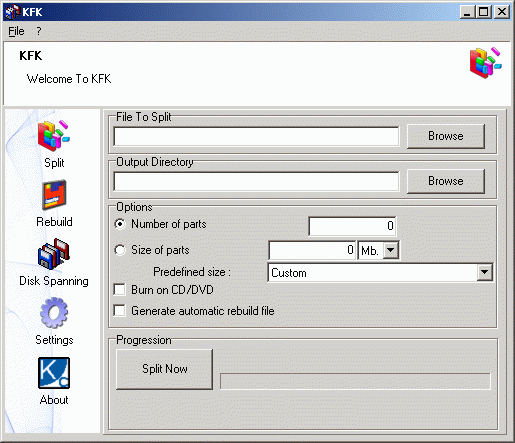
Vous voulez envoyer un gros fichier (par exemple un fichier de 25 Mo) , comment l’envoyer par e-mail ? KFK est la solution pour cette question. C’est un logiciel pour découper et recoller n'importe quel fichier en quelques étapes.

On peut découper les fichiers en quelques Mo afin qu’on puisse diffuser par e-mail ou sur Intranet etc.

KFK est un logiciel de découpe / reconstruction de fichiers. Il permet bien évidemment de reconstruire les fichiers sans KFK. C’est-à-dire la personne à qui vous allez envoyer les fichiers n'est pas la peine qu’il possède ce logiciel sur sa machine.

Son interface conviviale vous permettra de découper et de recoller n'importe quel fichier rapidement et aisément.


Le lien pour télécharger :
KFK Logiciel de découpe / reconstruction de fichiers

Note : Ce logiciel est en Anglais.

mardi 3 juin 2008

PowerToy Calc - Une Calculatrice pour tracer des fonctions graphiques dans votre PC

PowerToy Calc est mis à votre disposition par Microsoft, pour un téléchargement gratuit. PowerToy Calc est plus avancée que celle livrée par défaut avec Microsoft Windows et de même elle est plus évoluée que Microsoft Calculator Plus (une autre calculatrice distribuée par Microsoft, elle permet de faire des conversions (monétaire, longueur, aire, volume, pression, énergie, température, etc.)). La fonctionnalité la plus marquante de PowerToy Calc est qu’elle permet de tracer des fonctions graphiques.

Cette calculatrice peut :
- Convertir de longueur ;
- Convertir de masse ;
- Convertir de temps ;
- Converti de vitesse ;
- Convertir de température ;
- Calculer Trigonométrie ;
- Calculer Logarithme ;
- Tracer des fonctions ;
Etc.

A noter que : le repère est personnalisable, c'est-à-dire on peut bien définir un maximum et un minimum pour chaque axe.

Si vous utilisez encore la calculatrice livrée par défaut avec Windows, il est nul doute que vous aimeriez cette calculatrice gratuite et complète.

Cliquez sur le lien suivant pour télécharger PowerToy Calc :
PowerToy Calc

Si vous voulez une calculatrice sans les fonctionnalités graphiques, vous pouvez télécharger Microsoft Calculator Plus en cliquant sur le lien ci-dessous :
Microsoft Calculator Plus

jeudi 29 mai 2008

Calculs simples avec Microsoft Word sans calculatrice

Savez-vous que vous pouvez faire des calculs simples dans Microsoft Word sans utiliser la calculette. Oui il y a deux méthodes pour effectuer des calculs simples.

1ère méthode : Dans Microsoft Word appuyez simultanément sur les touches Ctrl et F9. Deux accolades apparaitront { }. Entre les deux accolades, saisissez « = puis votre calcul » (sans les guillemets), par exemple {=30*5+10}. Ensuite appuyez de nouveau sur la touche F9 pour voir le résultat.

2ème méthode : Dans cette méthode on doit rajouter Outils calculer dans la barre d’outils. Outils calculer est une outil qui permet à effectuer des calculs simples.

Pour rajouter Outils Calculer, cliquez dans votre Microsoft Word sur Outils -> Personnaliser -> l'onglet Commandes.
Dans la liste Catégories, sélectionnez Outils puis trouver l'option Outils Calculer dans la liste déroulante. Et ensuite faites-la glisser vers la barre d'outils de Word. C’est tout.

Quand vous sélectionnez une expression de calcul (par exemple : 19*5+80/40) et quand vous cliquez sur l'option Outils Calculer, le résultat de la somme sera automatiquement sauvé dans le presse-papiers. Ensuite appuyez simultanément Ctrl et V pour faire afficher le résultat.

mardi 27 mai 2008

Des adresses E-mail temporaires

De nos jours, il est de plus en plus difficile d’être loin des courriers indésirables (spams). Une fois qu’on est attaqué par UN Spam, le lendemain on aura une centaine de spams, le jour prochain double, triple, quadruple …. Un jour on aura plus de place pour nos e-mails. Donc il est très important on ne reçoit même pas un courrier indésirable (spam). D’où il est important qu’on ne donne nulle part notre adresse e-mail. S’il fallait absolument qu’on doit donner une adresse e-mail pour qu’on puisse télécharger un logiciel, dans ce cas là on peut utiliser les sites ci-dessus pour créer une adresse e-mail temporaire.

Ben pourquoi on doit utiliser une adresse temporaire quand on peut créer les adresses e-mails gratuitement ? La réponse est très simple une fois que vous avez créer une nouvelle adresse e-mail (autre que votre adresse email officiel) après un certain temps vous oublierez le nom d’identification et le mot de passe, et vous recréerez une nouvelle adresse e-mail, pourquoi on doit gaspiller une adresse e-mail ??? Peut-être quelqu’un voudrait avoir une adresse email comme l’adresse e-mail qu’on vient de gaspiller. Au moins pour cette raison ne créons pas de nouvelle adresse e-mail.

Voici quelques liens qui donnent les adresses e-mails temporaires :

20 minutes email

mint email

Dans le site du premier lien on peut fixer pour combien de temps on a besoin cette e-mail temporaire (10 min, 20 min, 30 min, 60 min). Et on doit cliquer sur « Give me my temporary email » pour avoir notre adresse email temporaire.
Et dans le site du second lien on a rien à faire, quand on accède le site on peut voir notre adresse email temporaire en haut à droite de la page web. Et il sera active pour deux heures.

Foxit – Alternative pour Adobe Reader

Comme de nos jours, le format PDF est partout répandu sur l’internet sous forme de notices, formulaires, manuel d’utilisation etc. Il est important qu’on doit avoir un logiciel pour lire les docs PDF. Les gens pensent qu’avec Adobe seulement on peut ouvrir les docs PDF, même moi aussi j’avais pensé comme cela.

Mais maintenant je n’utilise plus l’Adobe Acrobat Reader pour lire les documents PDF, car elle prend beaucoup de temps pour l’ouvrir (dès fois quelques minutes pour l’ouvrir un document de 5 Mo). A cause de ce problème, j’ai commencé à chercher s’il y a des logiciels gratuits pour ouvrir les docs PDF, le résultat : Foxit. Il est vraiment un logiciel de poids léger, il n’occupe pas beaucoup de place (pas comme Adobe) dans notre Système. Il est seulement 3Mo alors que Adobe occupe une place de 23 Mo.

La chose pour laquelle je préfère Foxit à la place de Adobe, c’est il ouvre les docs PDF dans un clin d’œil. Je suis sûr que vous aussi aimeriez ce logiciel.

Il est compatible aussi avec Ubuntu.

Essayez vous-même en téléchargeant Foxit depuis le lien direct ci-dessous :

Foxit Logiciel Gratuit

mardi 6 mai 2008

PDF ReDirect – Transformez vos fichiers Word en PDF gratuitement

Pourquoi transformez un fichier Word en PDF ? Il y en a plusieurs raisons (je cite seulement quelqu’unes), la première raison est que le document sera consultable et imprimable sur n'importe quel ordinateur et plus particulièrement sur n'importe quel système d'exploitation (Windows, Macintosh, Unix, etc.). Deuxièmement la mise en page du document est toujours conservé, on peux voir les polices qui ne sont installés dans notre système. Mais la raison que j’aime PDF est qu’on ne peut pas modifier le contenu très facilement (quand on encrypte / code avec 128 bits, ça devient très très difficile), donc votre directeur ou chef du project ou n’importe qui que soit ne peut pas remplacer son nom à la place de votre nom dans « Créateur / Auteur du document », donc tous les autres personnes qui voient le document sauront que ce document est préparé par vous, pas par votre supérieur. Donc toutes les remerciements, reconnaissances viendront vers vous. Vraiment génialement n’est-ce pas ?

Bon revenons à nos mouttons, comment ce logiciel marche ? Vous devez d’abord installez ce logiciel dans votre ordi. Et une icon de ReDirect va se créer dans « Imprimantes et télécopieurs ». Et pour convertir en PDF, on doit ouvrir le fichier qui est en question et cliquer sur « Imprimer » et il faut choisir l’imprimante ReDirect au lieu de votre imprimante xxx. Et voilà terminer, on a bien transformer un fichier Word, Image … en PDF.

Information supplémentaire : Avec cet outil, on peut même merger les documents PDF. C’est-à-dire on peut rendre 2 ou plusieurs PDF en un document PDF.
Ce logiciel est compatible avec Windows 98, ME, 2000, XP, 2003, Vista.

Lien pour télécharger le créateur de PDF ReDirect :

PDFreDirect

lundi 5 mai 2008

7-zip – logiciel compression / décompression gratuit

Je vous explique tout d’abord pourquoi on fait la compression d’une fichier (pour ceux qui ne savent pas), ouvrez un document Word et sans rien saisir, sauvez le. La taille de cette fichier sera 24 Ko. Et la même fichier sera réduit à 4 Ko après avoir compressé avec l’aide de WinZip (la plupart de nous utilise cela car ce logiciel est déjà integré dans notre système).

De nos jours je n’utilise plus WinZip car à chaque fois que je veux compresser une fichier il faut que j'attends au moins 2 à 3 minutes pour cliquer sur le bouton « Utilisez la version Evaluative » ou on doit acheter le WinZip en donnant 20 Euros. Donc j’ai commencé à chercher si le même travaille peut se faire avec un logiciel gratuit, le résultat est 7-zip. Et en plus, il est plus efficace que WinZip. La taille de la compression est 20 à 60 % plus petit que WinZip et WinRAR. Une autre bonne nouvelle est que ce logiciel existe aussi en français et on peut même l'utiliser dans des sociétés commerciaux sans rien payer.

Les principales caractéristiques de 7-zip :

Compression et décompression: 7z, ZIP, GZIP, BZIP2 et TAR
Uniquement décompression: RAR, CAB, ISO, ARJ, LZH, CHM, MSI, WIM, Z, CPIO, RPM, DEB et NSIS
7-Zip fonctionne sous Windows 98/ME/NT/2000/XP/Vista

Le taux de compression :
Pourquoi vous vous attendez ? Installez 7-zip en cliquant sur le lien ci-dessous et testez l’efficacité de 7-zip vous-même.

Lien : 7-zip

Note : Je vous expliquerai un par un tous les logiciels gratuits et légales que j’utilise. Profitez de ces logiciels gratos.

mardi 8 avril 2008

Comment multiplier un nombre par 9 avec vos doigts?

Est-ce que vous savez que la table de multiplication 9 est très facile ? Oui, sans utiliser votre calculatrice ou sans apprendre par coeur, vous pouvez multiplier un nombre par 9 et surtout vous pouvez trouver la réponse dans moins de 5 secondes.
Voyons d'abord comment multipliez un chiffre par 9.
Par exemple prenons 5 comme le chiffre qu'on doit multiplier par 9.
Mettez vos deux mains devant vous.
Pliez le n-ième doigt, ici 5-ème doigt il fallait pliez.
Comptez le nombre de doigt qu'il y a avant le doigt plié. C'est votre premier chiffre de la réponse.
Maintenant comptez le nombre de doigt qu'il y a après le doigt plié. C'est votre dernier chiffre de la réponse.

Dans notre example, le nombre de doigt avant le doigt plié est 4 et le nombre de doigt aprè le doigt plié est 5. D'où la réponse est 45.

Dans mon prochain blog je vous expliquerai comment multipliez un nombre de deux chiffre avec 9.

jeudi 27 mars 2008

Comment faire l'addition des heures ?

Comment faire l'addition des heures ?

C'est vraiment facile à faire la somme des heures.
Par exemple, si vous voulez ajoutez 5 h 15 min et 6 h 50 min.

Étape 1 : Écrivez tous simplement 515 + 650 = 1165

Étape 2 : Ajoutez 40 (quelque soit les nombres d'heures à ajouter) avec la réponse de l'étape 1. 1165 +40 = 1205

La réponse finale est 12 h 05 min.

Voyons un autre example.

Faites la somme des 1 h 05, 1 h 25, 0 h 43 et 1 h 06.

Étape 1 : 105 + 125 + 043 + 106 = 379

Étape 2 : 379 + 40 = 419

La réponse finale est 4 h 05 min.

Multiplication d'un nombre par 11

Comment multipliez un nombre par 11 avec une méthode raccourcie.

C'est vraiment très facile à faire la multiplication d'un nombre par 11.

Prenons par example 45 x 11 = ?

Étape 1 : Séparez d'abord le nombre 45 comme suit
4 <------>5

Étape 2 : Faites la somme de deux chiffres (seulement le numéro qu'on doit mulitpliez par 11)
4 + 5 = 09 (écrivez cette réponse en deux chiffres, pas seulement 9).

Étape 3 : Mettez le dernier chiffre de l'étape 2 entre les chiffres de l'étape 1.
4 <---9--->5

Étape 4 : Ajoutez le premier chiffre de l'étape 2 avec le premier chiffre de l'étape 1.
Ici c'est 0, donc le premier chiffre de l'étape 1 est la même 0 + 4 = 4.
4 <---9--->5

D'où la réponse finale est 495.

Voyons un autre example.
98 x 11 = ?

Étape 1 : Séparez d'abord le nombre 98 comme suit
9 <------>8

Étape 2 : Faites la somme de deux chiffres (seulement le numéro qu'on doit mulitpliez par 11)
9 + 8 = 17 .

Étape 3 : Mettez le dernier chiffre de l'étape 2 entre les chiffres de l'étape 1.
9 <---7--->8

Étape 4 : Ajoutez le premier chiffre de l'étape 2 avec le premier chiffre de l'étape 1.
Ici c'est 1, donc le premier chiffre de l'étape 1 est 1 +9= 10.
10<---7--->8

D'où la réponse finale est 1078.

Voici un autre example:
57 x 11 = ?

Étape 1 : 5 <------>7

Étape 2 : 5 + 7 = 12

Étape 3 : 5 <---2--->7

Étape 4 : 6 <---2---->7

D'où la réponse finale est 627.

mercredi 26 mars 2008

Multiplication [même premiers chiffres et addition de dernière chiffre est 10].

Comment trouver le résultat de la multiplication de deux nombres dont les premiers chiffres sont les mêmes et l'addition de dernière chiffre est 10 ?

Prenons par example 12 x 18.
Le premier chiffre est la même pour les deux nombres, qui est 1.
L'addition de dernière chiffre est 10, 2 + 8 = 10.

Donc on peut appliquer la méthode suivante

Étape 1 : Multipliez les deux derniers chiffres.
2 x 8 = 16.

Étape 2 : Ajoutez un au premier chiffre et multipliez par le premier chiffre.
(1+1) x 1 = 2

D'où la réponse est 216.

Voyons avec un autre example. 78 x 72 = ?

Étape 1 : Multiplication de deux derniers chiffres
8 x 2 = 16
Étape 2 : Ajoutez un avec le premier chiffre 7+1, et multipliez ce chiffre, qui est 8, avec le premier chiffre qui est 7.
8 x 7 = 56

D'où la réponse est 5616.

Voulez vous voir un autre example ?

26 x 24 = ?
Étape 1 : 6 x 4 = 24
Étape 2 : 3 x 2 = 6
D'où la réponse est 624.

107 x 103 = ?
Étape 1 : 7 x 3 = 21
Étape 2 : 11 x 10 = 110
D'où la réponse est 11021.

Puissance à la 2 d'un nombre qui termine avec 5

Comment trouver le résultat de la puissance d'un nombre qui termine avec 5 ?

Prenons par example 15 à la puissance 2.
15 x 15 = ?
Étape 1 : Multipliez les deux derniers chiffres.
5 x 5 = 25.
Étape 2 : Ajoutez un au premier chiffre et multipliez par le premier chiffre.
(1+1) x 1 = 2

D'où la réponse est 225.

Voyons avec un autre example. 65 à la puissance 2.
65 x 65 = ?
Étape 1 : Multiplication de deux derniers chiffres, qui sera toujours la même, car on prends toujours le nombre qui termine avec 5.
Donc la réponse 25.
Étape 2 : Ajoutez un avec le premier chiffre 6+1, et multipliez ce chiffre, qui est 7, avec le premier chiffre qui est 6.
7 x 6 = 42

D'où la réponse est 4225.

Voulez vous voir un autre example ?
95 x 95 = ?
Étape 1 : 25
Étape 2 : 10 x 9 = 90
D'où la réponse est 9025.

105 x 105 = ?
Étape 1 : 25
Étape 2 : 11 x 10 = 110
D'où la réponse est 11025.
Recherche personnalisée